
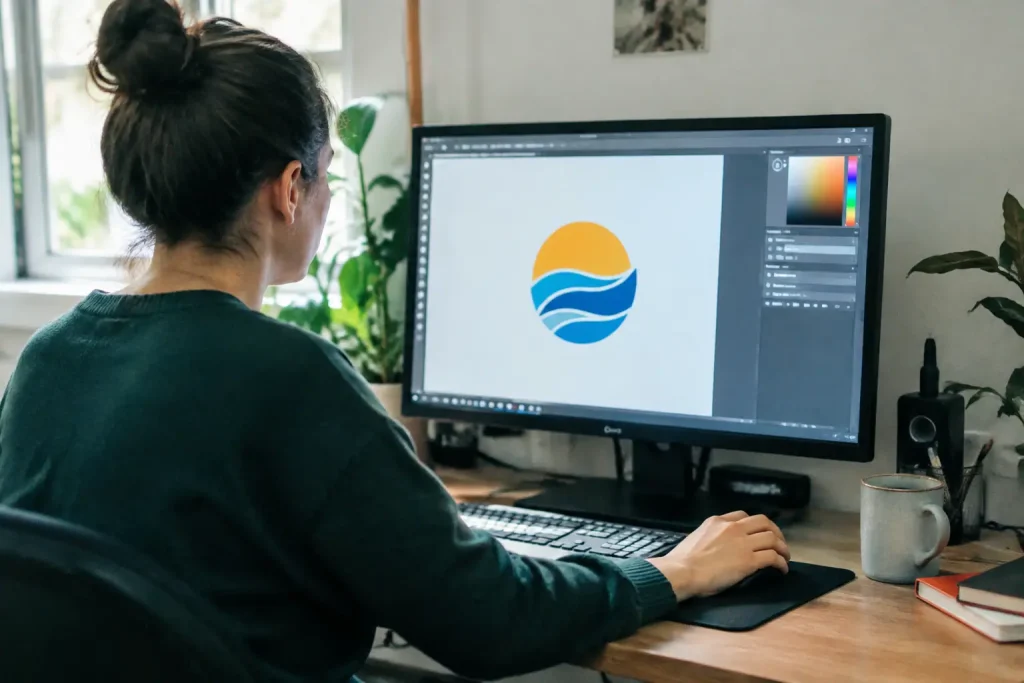
Presque tous les formats courants peuvent être transformés en SVG : les images matricielles comme le JPG, le PNG, le GIF, le BMP, le TIFF ou le WebP, mais aussi les fichiers vectoriels ou de mise en page comme le PDF, l’EPS et l’AI d’Adobe Illustrator. Le résultat dépend pourtant beaucoup du point de départ. Un fichier déjà vectoriel se convertit presque sans perte, alors qu’une image faite de pixels doit être « redessinée » par un algorithme.
Le SVG (Scalable Vector Graphics) est un format vectoriel basé sur du XML. Il décrit des formes, des courbes et des couleurs sous forme de code, ce qui permet un redimensionnement sans aucune perte de qualité d’image. Voyons ce qui se convertit, comment, et ce qu’il faut en attendre.
Quels fichiers peut-on convertir en SVG ?
Il faut d’abord distinguer deux grandes familles. Une image matricielle est composée de pixels : si vous l’agrandissez trop, elle devient floue ou pixellisée. Un format vectoriel, lui, stocke des tracés mathématiques qui restent nets à toutes les tailles. Convertir vers le SVG n’a donc pas le même sens dans les deux cas.
| Format source | Nature | Résultat en SVG |
|---|---|---|
| JPG, PNG, GIF, BMP, TIFF, WebP | Image matricielle | Vectorisation (approximation de l’image) |
| Document, souvent vectoriel | Fidèle si le PDF contient des vecteurs | |
| EPS, AI | Format vectoriel | Conversion directe, très proche de l’original |
| Photos complexes | Image matricielle détaillée | Possible, mais lourd et peu fidèle |
Convertir une image JPG ou PNG en SVG (vectorisation)
Pour un JPG, un PNG, un GIF, un BMP, un TIFF ou un WebP, on ne parle pas vraiment de conversion mais de vectorisation. Le logiciel analyse les pixels, repère les contours et les zones de couleur, puis les remplace par des tracés vectoriels. Le fichier SVG obtenu est une reconstruction, pas une copie exacte.
Ce procédé fonctionne très bien sur les logos, les icônes, les pictogrammes, les dessins au trait et les illustrations aux aplats de couleur. Un PNG à fond transparent donne souvent un meilleur résultat qu’un JPG, car la compression de ce dernier ajoute du bruit autour des contours et brouille la détection des formes.
Quelques réglages améliorent nettement le résultat : partir de la plus grande image disponible, limiter le nombre de couleurs et ajuster le seuil de détection des contours. Un nombre de couleurs trop élevé produit un SVG très lourd, parfois plus volumineux que l’image d’origine.
Convertir un PDF ou un document en SVG

Le PDF est un cas à part, car il peut contenir à la fois du texte, des formes vectorielles et des images matricielles. Si le document a été créé depuis un logiciel de dessin ou de mise en page, ses éléments vectoriels sont conservés lors du passage en SVG, et vous pouvez les modifier ensuite. Si le PDF est un simple scan, il ne contient qu’une image de pixels, et l’outil devra la vectoriser comme n’importe quel JPG.
Les outils n’agissent pas tous de la même façon. Certains conservent les tracés et les polices, d’autres transforment chaque page en image intégrée dans un SVG, ce qui donne un fichier qui n’a de vectoriel que le nom. Pour vérifier, ouvrez le résultat dans un éditeur : si vous pouvez sélectionner des formes individuelles, les vecteurs sont bien là.
Pour un fichier multipage, la conversion produit généralement un SVG par page. Les documents bureautiques (Word, PowerPoint) passent le plus souvent par une exportation en PDF, puis par la conversion en SVG.
Outils pour convertir en SVG : en ligne et logiciels
Un convertisseur en ligne gratuit convient pour un usage ponctuel : vous envoyez le fichier, réglez quelques options et téléchargez le SVG. Des services comme FreeConvert, Aspose ou ceux d’Adobe Express et de Canva prennent en charge les principaux formats d’image. Pensez à vérifier ce que devient votre fichier après envoi si le contenu est confidentiel.
Pour garder le contrôle sur le résultat, un logiciel local reste plus fiable. Inkscape, gratuit et open source, propose la fonction « Vectoriser le bitmap » avec plusieurs modes (détection de contours, quantification des couleurs). Adobe Illustrator offre le « Vectorisation de l’image » avec des préréglages pour les logos, les croquis ou les photos, et il ouvre aussi les fichiers PDF, EPS et AI pour les exporter en SVG.
Le test des 30 secondes avant de vectoriser
Agrandissez votre image à 400 %. Si les bords restent nets et les couleurs peu nombreuses, la vectorisation donnera un bon SVG. Si vous voyez du bruit, des dégradés et des détails fins, attendez-vous à un résultat approximatif.
Et les formats web comme le WebP ou le GIF ?
Le WebP et le GIF se traitent comme un PNG ou un JPG : ce sont des images matricielles. Pour un GIF animé, seule la première image est généralement vectorisée, l’animation étant perdue. Si vous voulez de l’animation en SVG, il faut la recréer avec du CSS ou du SMIL dans un éditeur.
Limites de la conversion en SVG
La principale limite concerne les photographies. Une photo contient des milliers de nuances et de dégradés que la vectorisation traduit en une multitude de petites formes. Le fichier devient lourd, l’aspect évoque une peinture stylisée, et la qualité d’image est généralement inférieure à celle de l’original. Pour une photo, mieux vaut rester en JPG ou en WebP.
Le texte pose un second problème. Après vectorisation d’une image contenant du texte, les lettres deviennent des formes dessinées et ne sont plus modifiables comme du texte. Si vous partez d’un PDF, vérifiez que les polices sont bien converties en tracés ou conservées, sinon l’affichage peut varier d’un appareil à l’autre.
Enfin, la taille du fichier peut surprendre. Un SVG bien construit reste léger, mais une vectorisation trop détaillée atteint facilement plusieurs mégaoctets. Après la conversion, simplifiez les tracés, supprimez les points inutiles et testez le rendu dans un navigateur. Un SVG propre garde son avantage décisif : il s’affiche net sur un écran de téléphone comme sur une affiche grand format.
En pratique : quel format choisir au départ ?
Si vous avez le choix, partez toujours du fichier le plus proche du vectoriel : un AI, un EPS ou un PDF issu d’un logiciel de dessin donneront le meilleur SVG. À défaut, un PNG de grande taille avec peu de couleurs fera très bien l’affaire. Réservez la vectorisation automatique aux logos et aux illustrations simples, et gardez l’original à portée de main pour comparer les deux versions.


